Znalezienie otwartego wydarzenia
Wejdź w Zapisy. Zobaczysz listę pod nagłówkiem „Wybierz wydarzenie”. Trafiają na nią wyłącznie wydarzenia otwarte na zapisy — te w przygotowaniu i te już zamknięte po prostu się nie pokazują. Jeśli lista jest pusta, zobaczysz: „Brak wydarzeń dostępnych do rezerwacji.” Nie znaczy to, że coś jest zepsute — najczęściej znaczy, że szkoła jeszcze nie otworzyła zapisów albo już je zamknęła. Terminu otwarcia nie ustalasz Ty; robi to szkoła i to ona ogłasza, kiedy zapisy ruszają.Zapisywać można tylko dzieci z zatwierdzonym zapisem do klasy. Jeśli
zgłoszenie dziecka wciąż ma stan Oczekuje, poczekaj na decyzję
wychowawcy — opisuje to Dzieci i dane kontaktowe.
Jak czytać siatkę
Po wejściu w wydarzenie widzisz siatkę: każdy wiersz to jeden nauczyciel, a kolumny to godziny. Aplikacja tłumaczy to przy pierwszym wejściu, pod nagłówkiem „Jak rezerwować”:Kliknij biały termin w siatce, aby zarezerwować spotkanie z nauczycielem. Kliknij niebieski termin, aby anulować. Każdy wiersz to jeden nauczyciel — znajdź nauczycieli swojego dziecka i wybierz godzinę.Tak to wygląda na przykładowych danych:
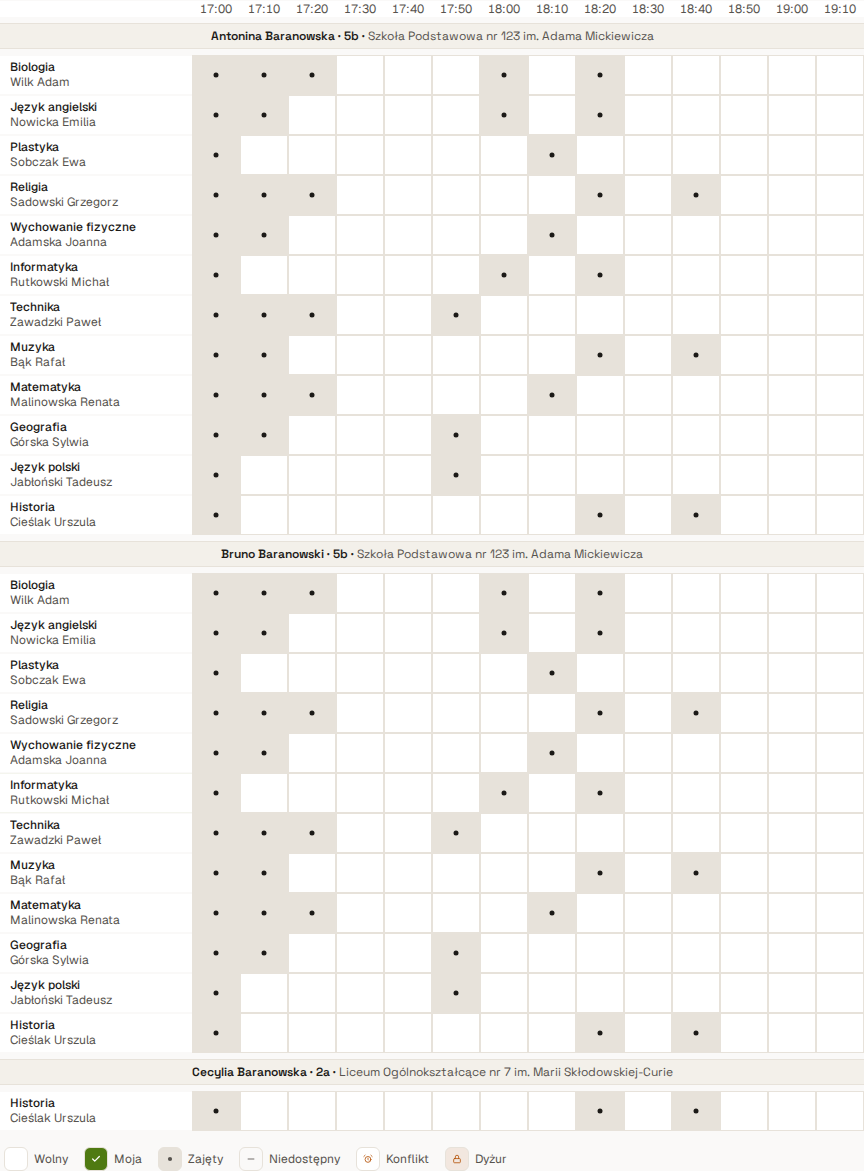
Zobaczysz też podpowiedź „Masz już spotkanie z tym nauczycielem dla
tego dziecka” — to nie błąd, tylko zasada: na jedno dziecko przypada
jedno spotkanie z danym nauczycielem. Żeby zmienić godzinę, najpierw
zwolnij tę, którą masz.
Rezerwacja, zmiana i odwołanie
Wszystkie trzy czynności to jedno kliknięcie — nie ma osobnego potwierdzenia:- Rezerwacja — kliknij biały (wolny) termin. Pojawi się na liście Moje rezerwacje z boku.
- Odwołanie — kliknij swój niebieski termin. Zwalnia się od razu i ktoś inny może go zająć.
- Zmiana godziny — to odwołanie i rezerwacja w tej kolejności: zwolnij swój termin, potem kliknij nowy.
Ktoś zajął termin w trakcie mojej rezerwacji
To się naprawdę zdarza i nie jest usterką. Terminy są wspólne, a przy starcie zapisów wielu rodziców klika w tej samej sekundzie. Wygrywa ten, którego kliknięcie dotarło pierwsze — i bywa, że kafelek wyglądał na wolny jeszcze ułamek sekundy wcześniej. Gdy przegrasz ten wyścig, nad siatką pojawia się pasek ostrzeżenia zatytułowany „Konflikt”, z przyciskiem „Zamknij błąd”. Pod nagłówkiem aplikacja dopisuje techniczny opis odrzucenia, po angielsku i z numerem terminu — nie musisz go rozszyfrowywać. Znaczy zawsze to samo: ten termin jest już zajęty i nie został Ci przypisany. Co zrobić: zamknij pasek i wybierz inną godzinę. Siatka odświeża się sama, więc zajęty termin będzie już oznaczony jako Zajęty. Nic nie zostało zepsute i nic nie zostało zapisane „w połowie” — albo masz termin, albo go nie masz. Pasek z nagłówkiem „Konflikt” zobaczysz też, gdy kliknięcie odrzucono z innego powodu — na przykład gdy szkoła zamknęła zapisy w chwili, gdy klikałeś. Reakcja jest ta sama: zamknij komunikat i sprawdź siatkę.Kilkoro dzieci i kilku nauczycieli
Jedno wydarzenie obsługuje wszystkie Twoje dzieci z tej szkoły — nie przełączasz kont ani nie wchodzisz w nie osobno.- Kilku nauczycieli dla jednego dziecka — to normalna sytuacja i po to jest siatka. Rezerwujesz po jednym terminie w każdym potrzebnym wierszu. Pilnuj tylko, żeby godziny się nie nakładały: aplikacja oznaczy nakładający się kafelek jako Konflikt.
- Kilkoro dzieci — każde ma własny komplet rezerwacji. Limit „jedno spotkanie z danym nauczycielem” liczy się osobno dla każdego dziecka, więc u wspólnego nauczyciela możesz mieć dwa spotkania: po jednym na dziecko.
- Dzieci w różnych szkołach — to osobne wydarzenia, każde z własnym wpisem na liście „Wybierz wydarzenie”.
Konsultacje zostały odwołane przez nauczyciela
Nauczyciel może odwołać zarezerwowany termin — na przykład gdy sam nie może się stawić. Dostajesz wtedy e-mail; aplikacja uprzedza o tym po jego stronie wprost: „Odwołanie zwolni termin i wyśle rodzicowi e-mail, że spotkanie jest odwołane.” Odwołany termin nie wraca do puli. Odwołanie jednocześnie oznacza ten termin jako niedostępność nauczyciela, więc nie da się go zarezerwować z powrotem. Możesz wybrać którykolwiek z pozostałych wolnych terminów, o ile zapisy są jeszcze otwarte.Dodanie spotkań do kalendarza
Rezerwacji nie trzeba przepisywać ręcznie. Nad siatką jest sekcja „Subskrybuj swój kalendarz”: „Dodaj wszystkie swoje rezerwacje spotkań do aplikacji kalendarza — będą synchronizowane automatycznie.” Subskrypcja jest wygodniejsza od pojedynczego pliku, bo odwołanie lub zmiana godziny dojdzie do kalendarza sama. Pojedynczy termin możesz też pobrać przyciskiem „Dodaj do kalendarza”. Szczegóły opisują Powiadomienia i kalendarz.Co dalej
- Dostałeś link do zapisów zamiast konta? Dostęp z linku.
- Dziecko nie pojawia się na liście? Dzieci i dane kontaktowe.
- Coś innego nie działa? Rozwiązywanie problemów.